


















Storage Android Masih Penuh? Cek Setelan Google Photos yang Sering Dilupakan Pengguna
Banyak pengguna Android yang bingung mengapa penyimpanan internal masih penuh padahal sudah menggunakan Google Photos. Ternyata ada pengaturan krusial yang sering dilupakan yang bisa membebaskan puluhan gigabita ruang penyimpanan Anda.

Reyben - Fenomena storage smartphone Android yang terus membludak menjadi salah satu keluhan umum di kalangan pengguna mobile. Padahal, banyak yang sudah mengaktifkan Google Photos sebagai layanan backup otomatis untuk menyimpan kenangan digital mereka. Namun, ternyata ada satu pengaturan krusial yang sering terlewatkan, sehingga file foto dan video tetap menumpuk di penyimpanan internal perangkat meski sudah tersimpan di cloud. Masalah ini bukan hanya terjadi pada pengguna pemula, bahkan mereka yang sudah berpengalaman pun sering mengabaikan detail penting ini.
Memahami mekanisme kerja Google Photos sangat penting untuk mengoptimalkan kapasitas penyimpanan perangkat Anda. Ketika Anda mengunggah foto ke Google Photos dengan kualitas "Hemat", aplikasi tersebut memang menyimpan file backup di cloud server Google. Namun, file asli di galeri HP Anda tetap tersimpan dalam memori internal atau kartu SD. Tanpa langkah tambahan, kedua versi file akan terus menempati ruang penyimpanan Anda—baik yang di perangkat maupun di cloud. Ini adalah kekeliruan fatal yang membuat storage tetap merah meski Anda sudah "backup" foto kesayangan.
Pengaturan yang sering terlewatkan tersebut ada di menu penyimpanan Google Photos. Setelah memastikan semua foto sudah berhasil diunggah ke cloud, pengguna perlu masuk ke aplikasi Google Photos, kemudian navigasi ke Pengaturan > Penyimpanan, dan aktifkan opsi "Pembebasan Ruang Penyimpanan" atau "Free Up Storage". Fitur ini akan otomatis menghapus foto dan video dari galeri lokal perangkat Anda setelah berhasil disimpan di Google Photos, tapi tetap mempertahankan akses Anda ke file-file tersebut dari cloud kapan saja. Jangan khawatir akan kehilangan data—semua file tetap aman di server Google dan dapat diakses melalui aplikasi Google Photos atau website.
Untuk pengguna yang ingin kontrol lebih manual, langkah alternatifnya adalah masuk ke Pengaturan > Aplikasi > Kelola Penyimpanan di Google Photos, lalu pilih folder atau album tertentu untuk dihapus secara permanen dari penyimpanan lokal. Proses ini memang memerlukan sedikit ketelitian, namun hasilnya sangat signifikan dalam membebaskan ruang penyimpanan. Beberapa pengguna melaporkan berhasil mengosongkan hingga puluhan gigabita dari perangkat mereka setelah mengaktifkan fitur ini.
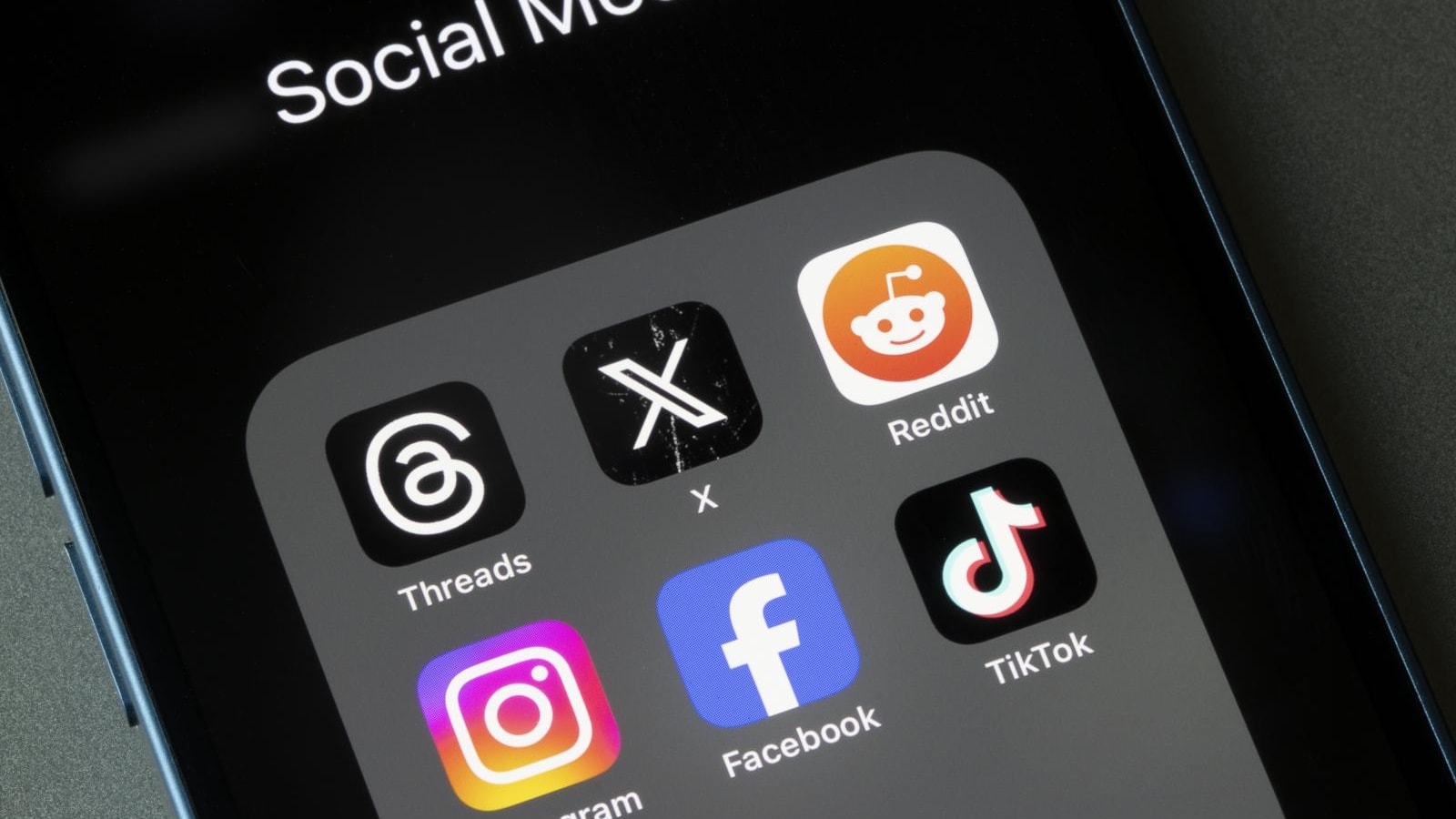
Selain Google Photos, pastikan juga untuk mengecek aplikasi lain yang mungkin menyimpan duplikat file. Aplikasi seperti WhatsApp, Facebook, dan Instagram sering membuat folder tersendiri untuk menyimpan media yang diunduh atau dibagikan. Bersihkan folder-folder tersebut secara berkala atau ubah pengaturan agar tidak menyimpan file otomatis. Dengan kombinasi pengaturan yang tepat di Google Photos dan manajemen folder lainnya, smartphone Android Anda akan kembali bernafas lega tanpa perlu menghapus aplikasi atau melakukan hard reset.
Jangan lupa juga untuk rutin memantau penggunaan penyimpanan melalui Pengaturan > Penyimpanan > Manajemen Penyimpanan. Menu ini akan menunjukkan kategori file mana yang paling banyak menghabiskan ruang, sehingga Anda bisa mengambil tindakan lebih strategis. Dengan disiplin dan pengaturan yang tepat, masalah storage penuh pada Android bukanlah hal yang mustahil untuk diatasi.
What's Your Reaction?